UnityでQuest対応アプリの開発環境構築方法
UnityHubのインストール
以下のページを参考に、自分の環境に合ったUnityHubをインストールしてください。
Unity Hub のインストール - Unity マニュアル
Unityのインストール
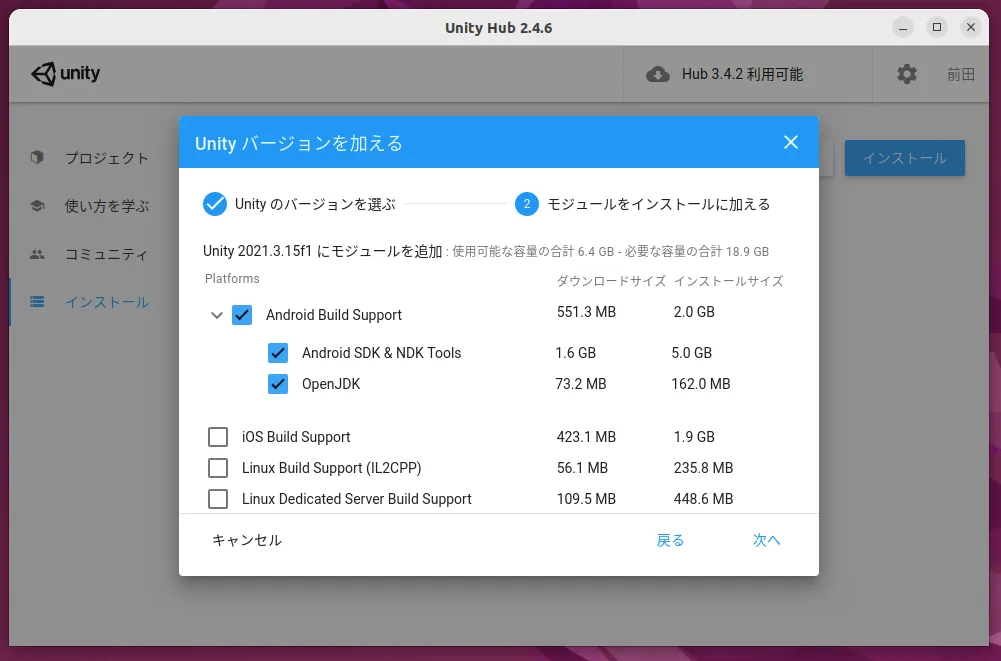
UnityHubを立ち上げて、「インストール」ボタンを押して、Unityをインストールします。
インストール時には、モジュールの追加で Android Build Support にチェックを入れてください。
Unityでプロジェクトの作成
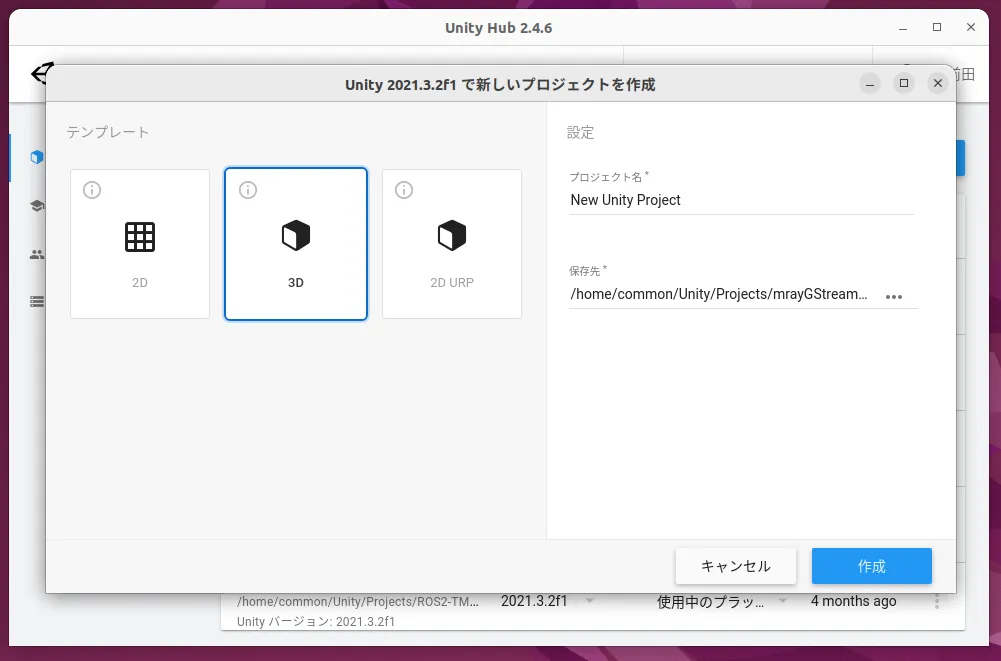
Unityの新規プロジェクトを、「3D」テンプレートまたは、「Universal Render Pipeline」テンプレートで作成します。
- Build Settingsを開いてプラットフォームをAndroidに、Texture Compression(テクスチャの圧縮方式)をASTCに変更してSwitch Platformしてください。 Unity VR Optimization Quest 2 Settings
- Project Settingsを開いてColor SpaceをLinearに変更してください(特にOpenXRバックエンドはリニアカラーにのみ対応)。
- その下のAuto Graphics APIのチェックを外して、Graphics APIsのVulkanまたはOpenGLES3を削除してください(「Vulkanを使っても大丈夫?」も参照してください)→ Vulkanはまだ試験中? Configure Unity Settings | Oculus Developers Known Issues With Vulkan API | Oculus Developers
- さらにScript BackendをIL2CPPにして、Target ArchitectureのARM64にだけチェックを入れてください。
- AndroidのターゲットAPIレベルを32にしてください(2023年6月から32にしないとアプリが提出できなくなります)。
Oculus Integrationのインポート
Asset Store にある Oculus Integration をプロジェクトにインポートします。
インポートが完了するとOculusの新しいプラグインを認識しましたというダイアログメッセージが出るので、「Yes」「Upgrade」「Restart」等をクリックしてください。
XR Plug-in Management の有効化
以下の手順でUnity の XR サポートを有効にしてください。
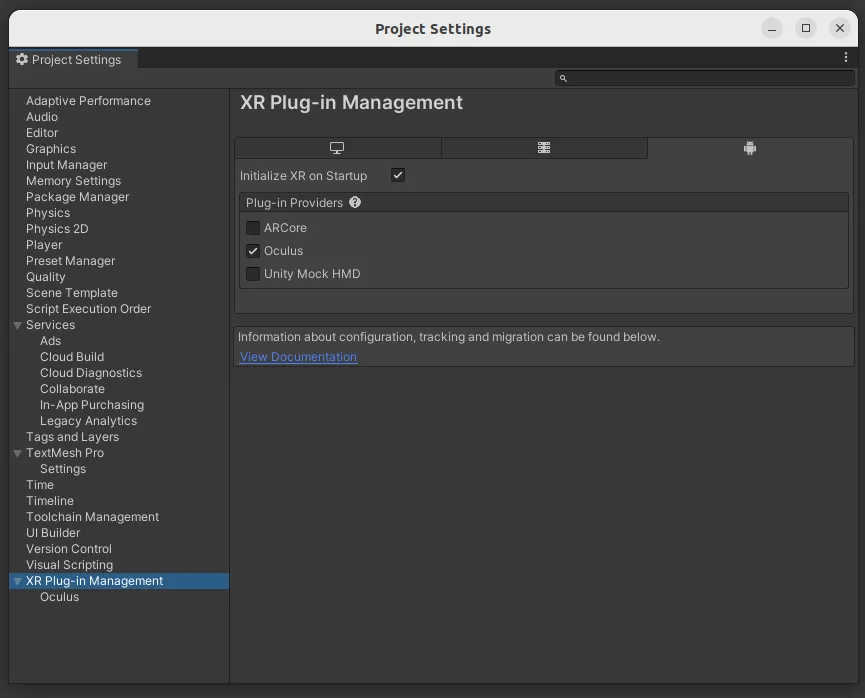
- Edit > Project Settings > XR Plugin Management を開いて「Install XR Plugin Management」ボタンを押してください。
- Plug-in Provides が表示されたら “Oculus” にチェックを入れてください(タブを切り替えて Android と Standalone 両方でチェックを入れてください)。
上記の操作により、プロジェクトに XR Plugin Management パッケージと Oculus XR Plugin パッケージがインストールされます。
ビルド・実行
Oculus/VR/ScenesフォルダのControllerModelsシーンを開いてみると、以下のような「Hierarchy」、「Scene View」、「Game View」を確認できます。
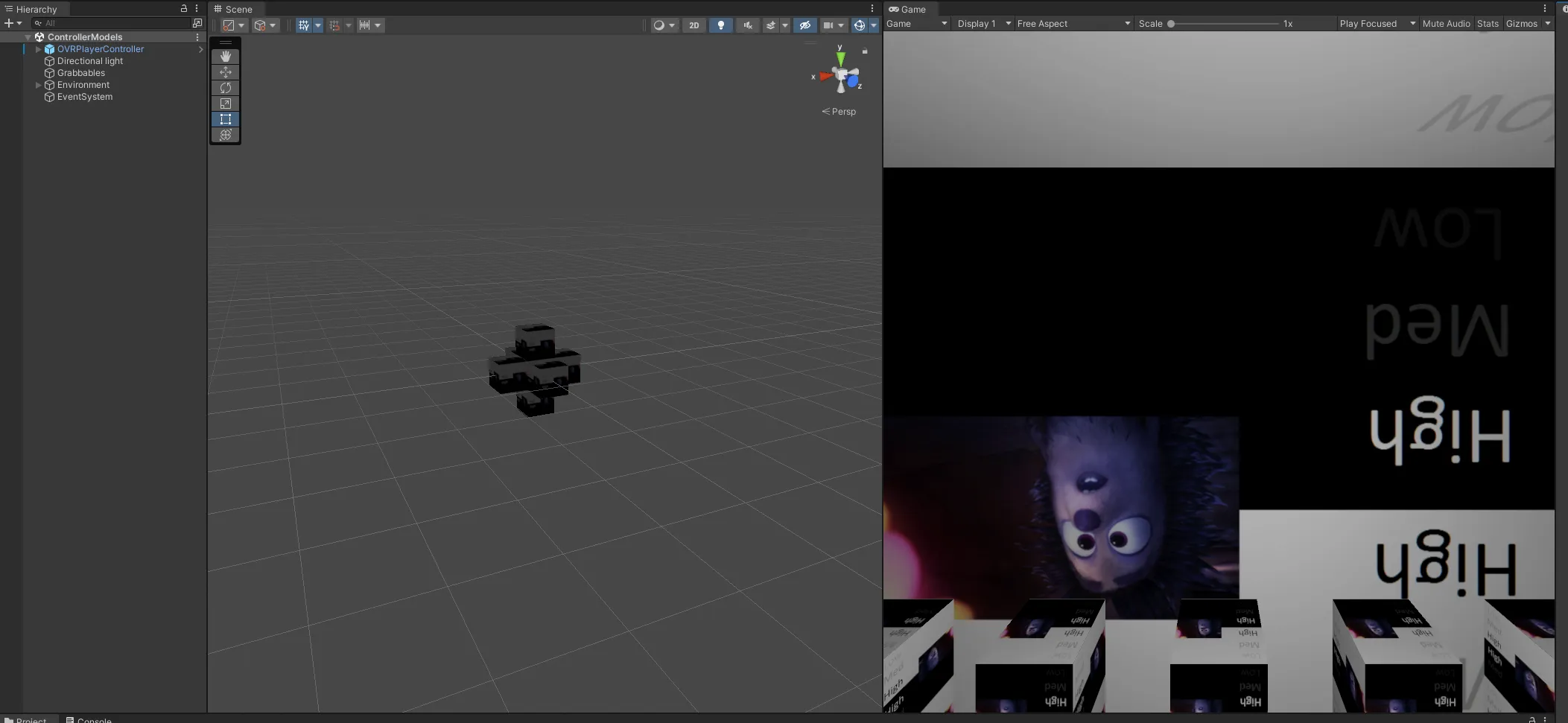
問題なさそうであれば、QuestとPCを接続してください。
接続時に、「デバイス内のファイルへのアクセス許可」と、「USBデバッグの許可」を求めるダイアログがそれぞれ現れます。両方とも許可してください。もしどちらか一方での現れなかった場合、以下のいずれかが原因の可能性があります。
- USBケーブルがデータ転送不可能なもの
- 開発者モードがOFFになっている 開発者モードは一度ONにしたとしても、いつの間にかOFFになっていることがあります。そのため、今一度確認したほうが良いです。(実体験として、管理ユーザが自分じゃなかったときにこれに初めて遭遇してめちゃくちゃ時間取られました。。。)
Build Settingsを開き
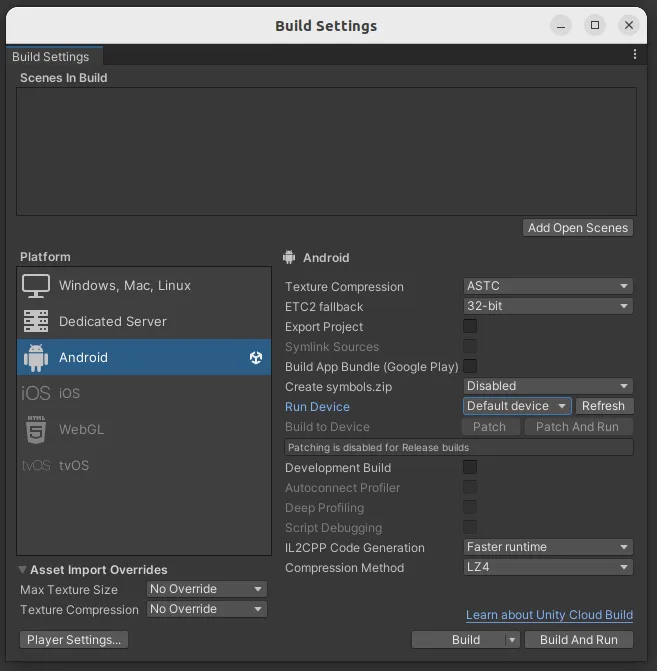
Build And Runボタンを押し、適当な.apkファイル名を指定するとビルドと実機への転送が始まります。
成功するとアプリが起動し、コントローラーでの操作が可能になる。以下に実際にVRに表示された様子を示します。